
Modul: Master Data — Announcements
| Versi | 1.0 |
| Tanggal | 20 April 2026 |
| Aplikasi | IdProo Admin |
| Audiens | Administrator |
Dalam artikel ini
- Menampilkan Daftar Announcements
- Menambahkan Announcement
- Preview Announcement
- Mengubah Announcement
- Mencari Announcement
- Menghapus Announcement
- Publish / Unpublish Announcement
- Ringkasan Alur
- Solusi dan Tindakan Selanjutnya
1. Menampilkan Daftar Announcements
Halaman Announcements dapat diakses melalui navigasi: Master → Applications → Announcements.
Halaman ini menampilkan daftar seluruh pengumuman yang telah dibuat beserta status publikasinya.
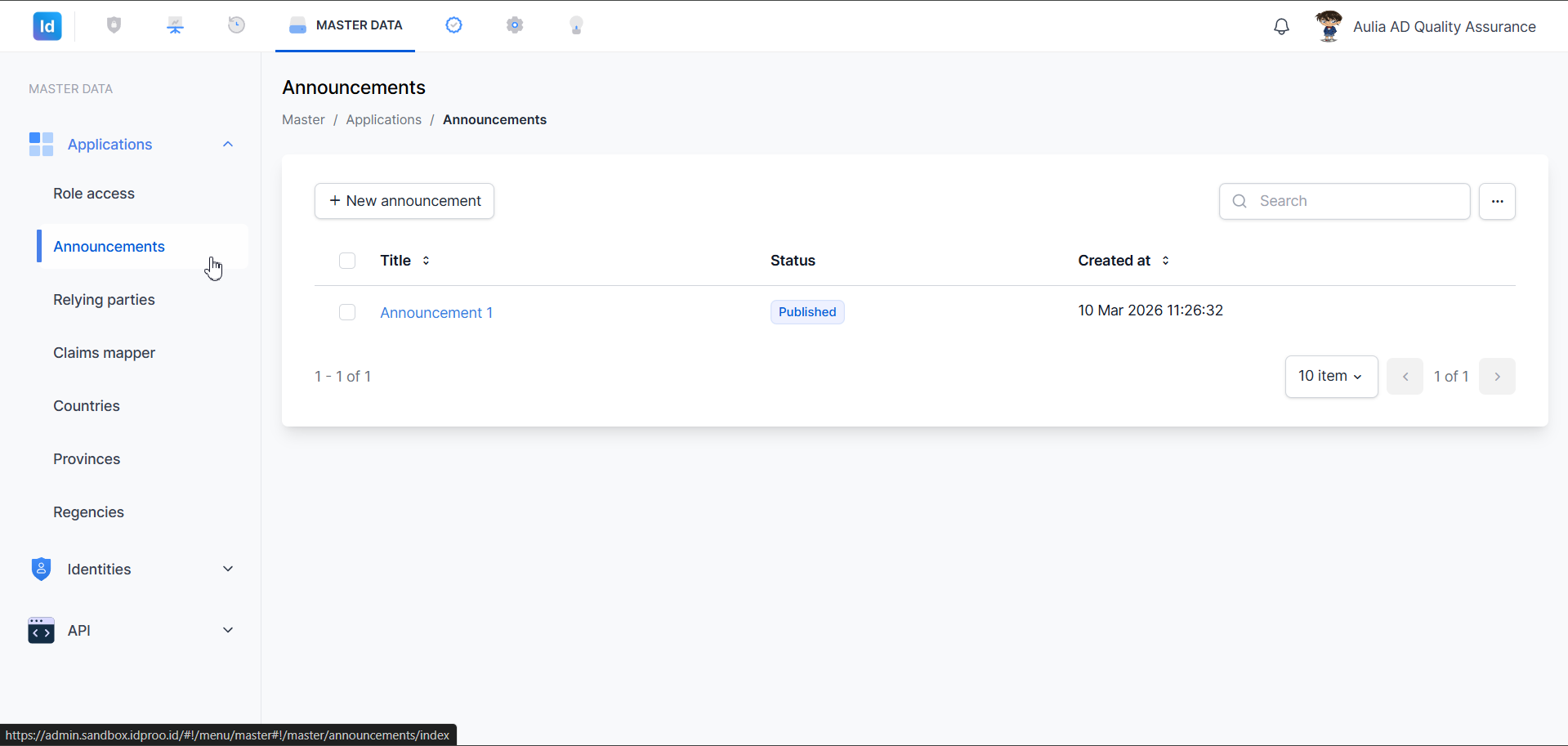
Gambar 1: Halaman Announcements menampilkan daftar pengumuman dengan kolom Title, Status, dan Created at.
Kolom yang tersedia pada tabel Announcements:
| Kolom | Keterangan |
|---|---|
| Title | Judul pengumuman yang dapat diklik untuk melihat preview |
| Status | Status publikasi: Published atau Unpublished |
| Created at | Tanggal dan waktu pengumuman dibuat |
Saat kursor diarahkan ke baris pengumuman, ikon Edit (✏) dan Delete (🗑) akan muncul di sebelah kanan baris tersebut.
2. Menambahkan Announcement
Untuk membuat pengumuman baru, klik tombol + New announcement di pojok kiri atas tabel.
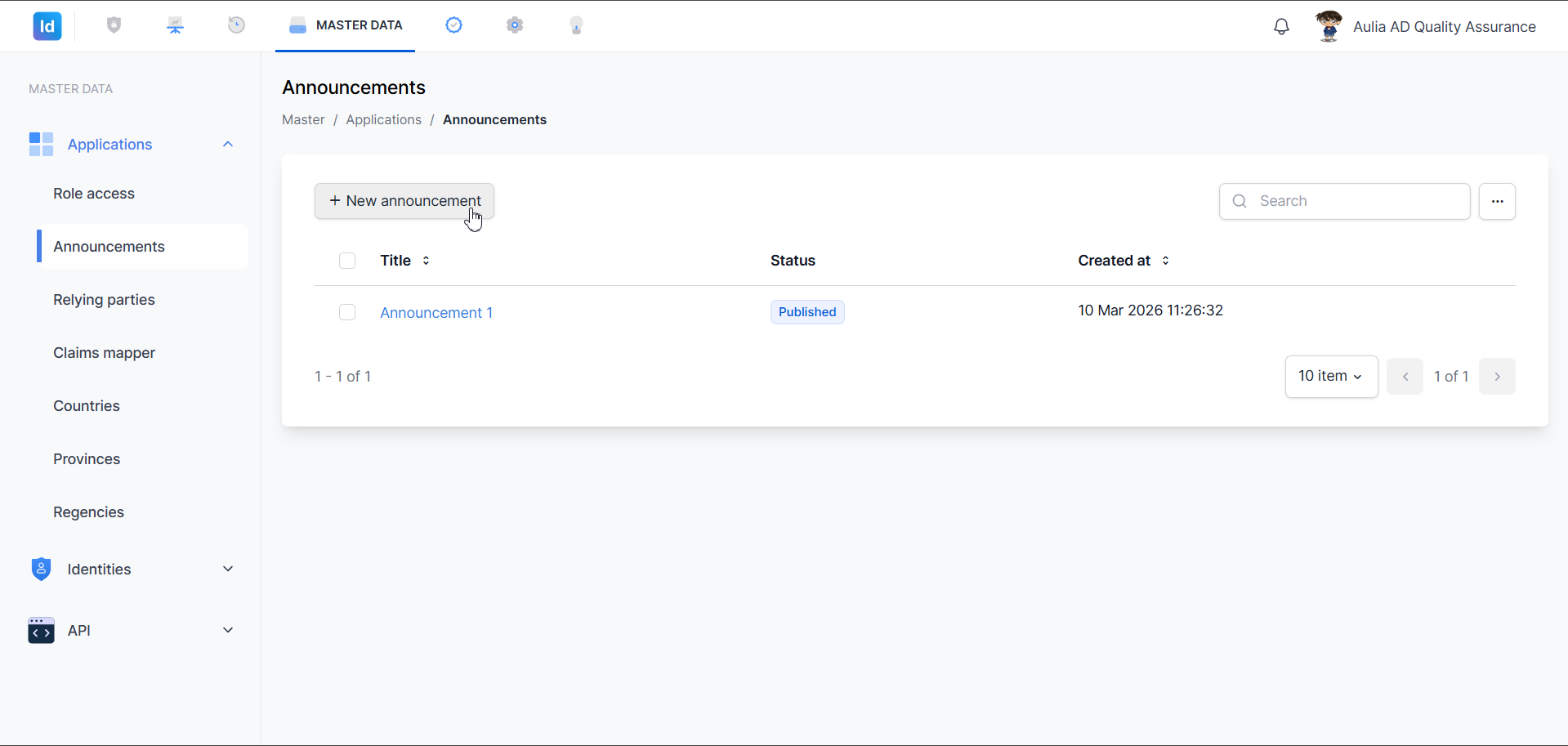
Gambar 2: Tombol + New announcement untuk membuat pengumuman baru.
Dialog Create new announcement akan terbuka dengan form yang perlu diisi.
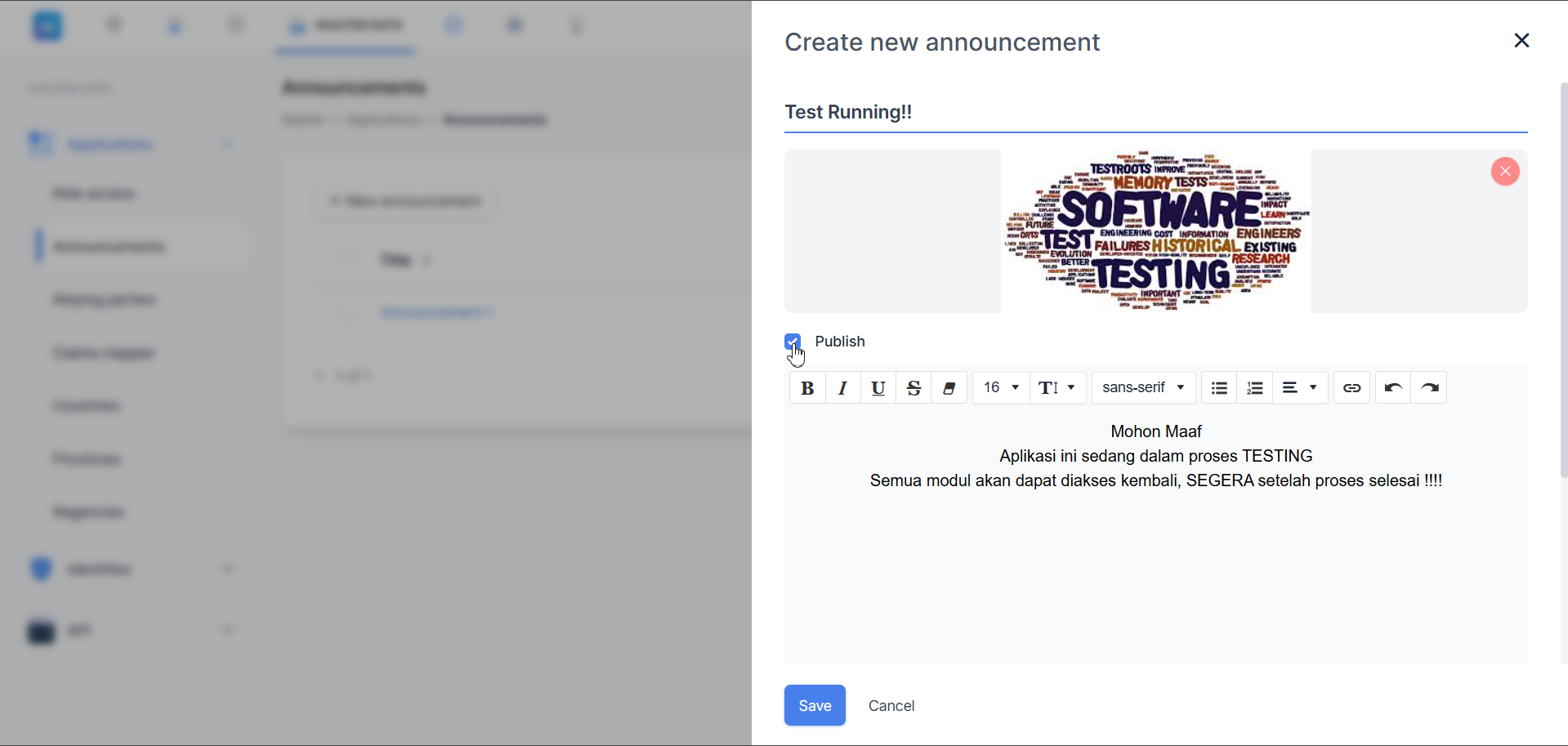
Gambar 3: Dialog Create new announcement dengan field Title, gambar, opsi Publish, rich text editor, dan tombol Save/Cancel.
Form Create new announcement terdiri dari:
| Field | Keterangan |
|---|---|
| Title | Judul pengumuman (wajib diisi) |
| Gambar | Area unggah gambar pendukung pengumuman (opsional). Klik ikon × merah untuk menghapus gambar yang sudah diunggah |
| Publish | Checkbox untuk langsung mempublikasikan pengumuman setelah disimpan |
| Body (Rich Text Editor) | Isi konten pengumuman. Tersedia toolbar: Bold, Italic, Underline, Strikethrough, Highlight, ukuran font, jenis font, bullet list, numbered list, text alignment, insert link, undo/redo |
Langkah-langkah menambahkan announcement:
- Klik tombol + New announcement.
- Isi Title pengumuman.
- Unggah gambar (opsional) dengan mengklik area gambar.
- Centang Publish jika pengumuman langsung ingin dipublikasikan.
- Tulis isi pengumuman pada kolom body menggunakan rich text editor.
- Klik Save untuk menyimpan.
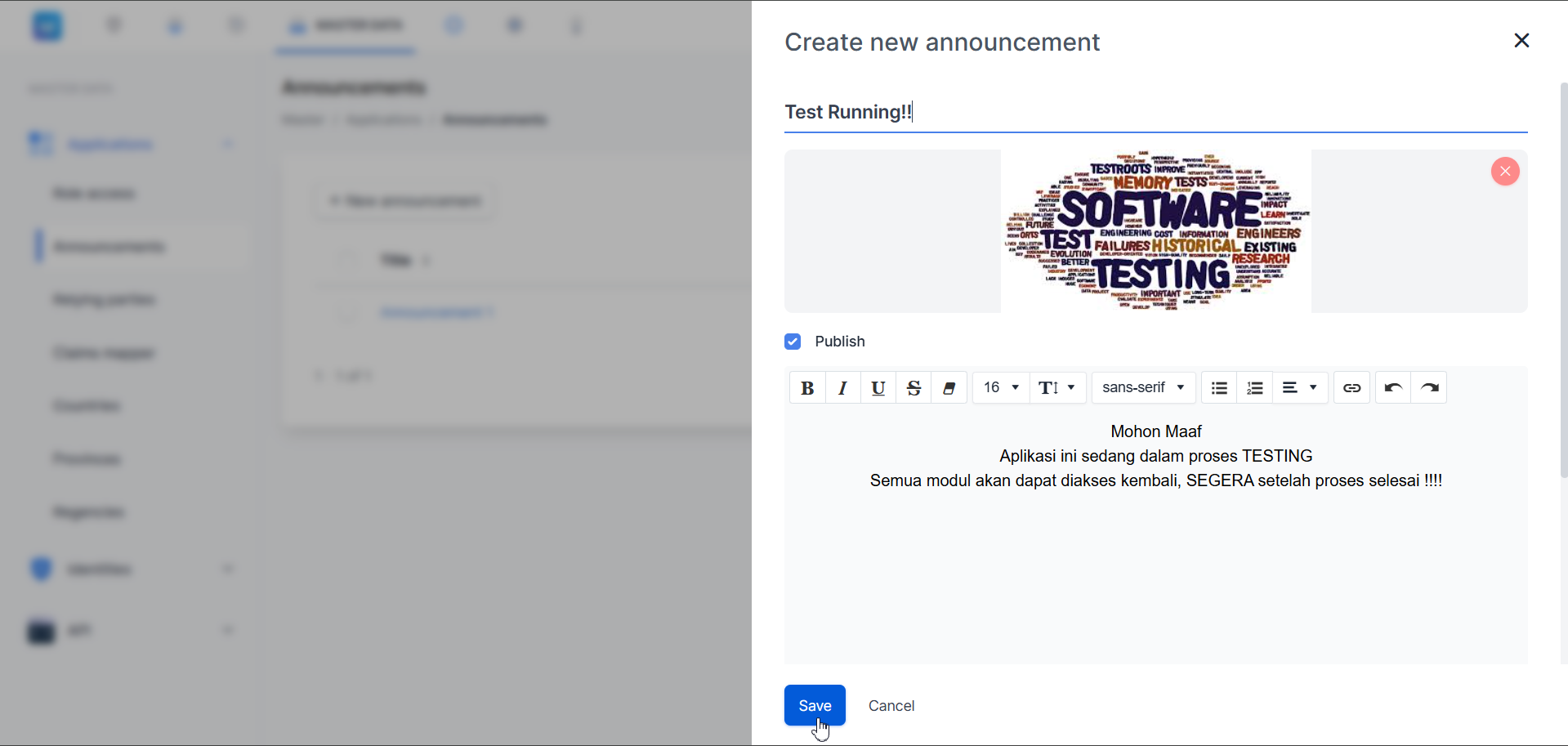
Gambar 4: Checkbox Publish dicentang untuk mempublikasikan pengumuman langsung saat disimpan.
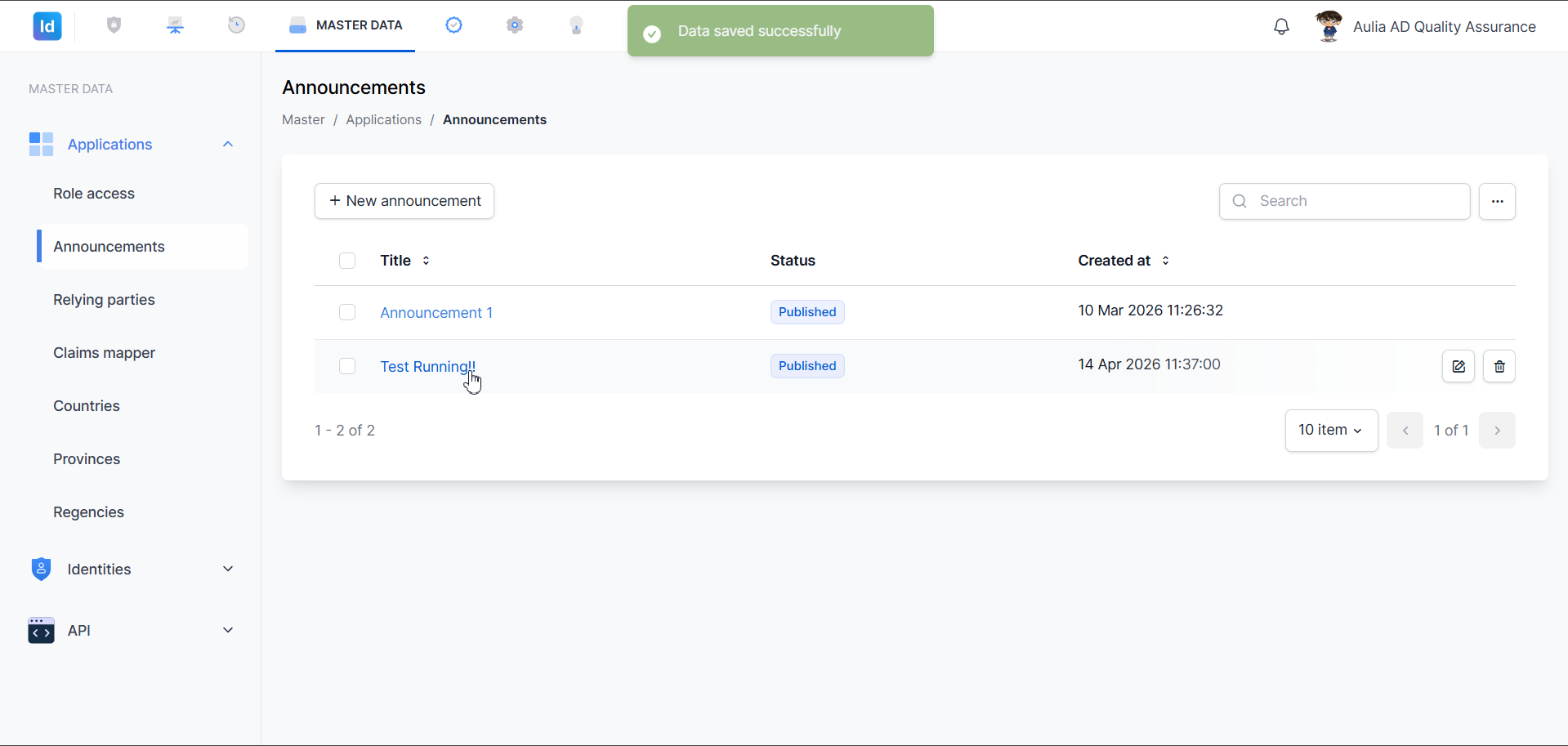
Gambar 5: Notifikasi "Data saved successfully" muncul setelah pengumuman berhasil disimpan. Pengumuman baru tampil di daftar dengan status Published.
Tips: Klik Cancel untuk membatalkan pembuatan pengumuman dan menutup dialog tanpa menyimpan perubahan.
3. Preview Announcement
Administrator dapat melihat tampilan pengumuman sebagaimana yang akan dilihat oleh pengguna dengan mengklik judul pengumuman pada daftar.
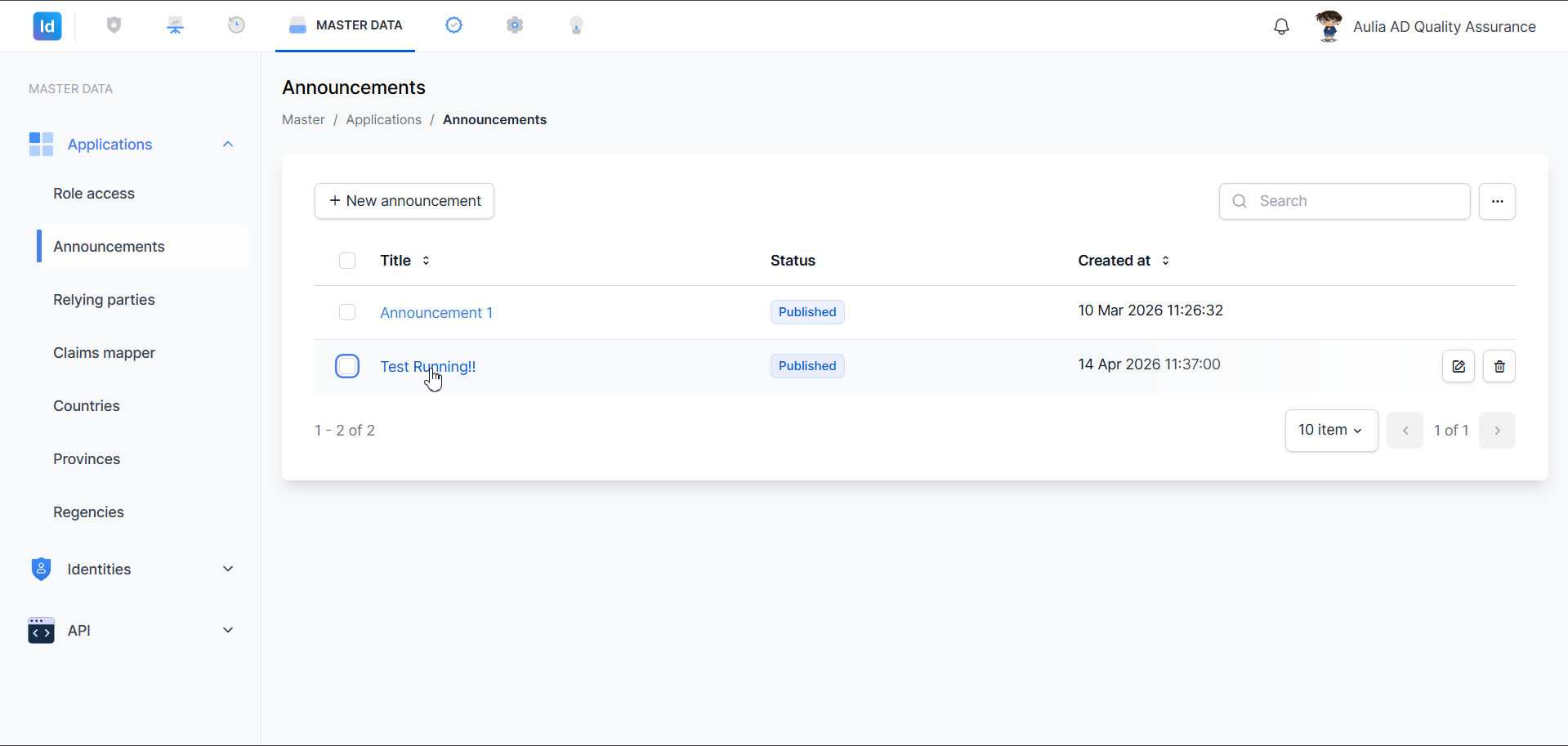
Gambar 6: Klik judul pengumuman pada daftar untuk membuka preview.
Dialog preview akan terbuka dan menampilkan konten lengkap pengumuman.
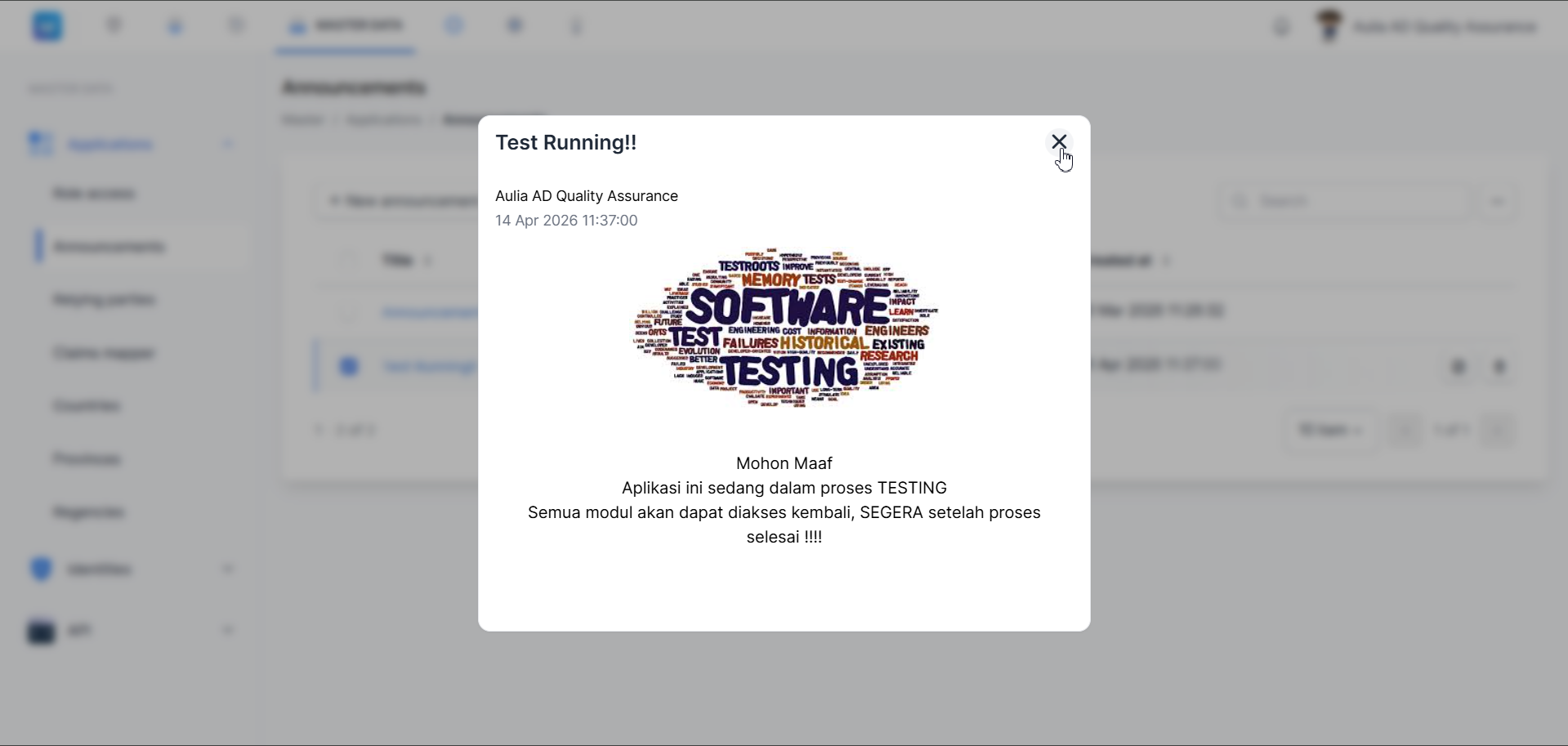
Gambar 7: Dialog preview menampilkan judul, nama pembuat, tanggal publikasi, gambar, dan isi pengumuman.
Informasi yang ditampilkan pada preview:
| Informasi | Keterangan |
|---|---|
| Judul | Nama/judul pengumuman |
| Nama pembuat | Akun yang membuat pengumuman |
| Tanggal | Tanggal dan waktu pengumuman dibuat |
| Gambar | Gambar pendukung (jika ada) |
| Isi | Konten body pengumuman |
Klik ikon × di pojok kanan atas dialog untuk menutup preview.
4. Mengubah Announcement
Untuk mengubah pengumuman yang sudah ada, arahkan kursor ke baris pengumuman yang ingin diubah, lalu klik ikon Edit (✏) yang muncul di sebelah kanan baris.
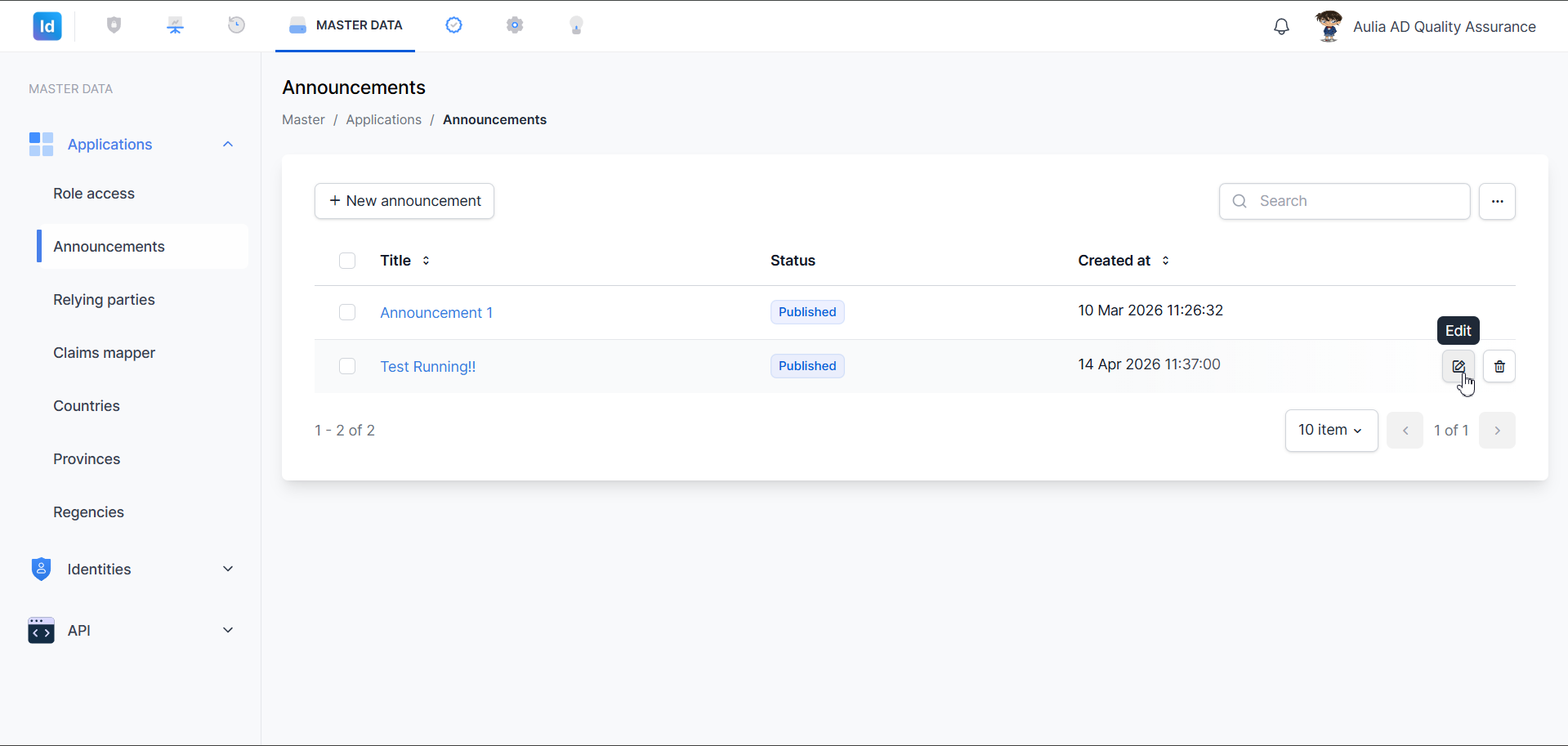
Gambar 8: Tooltip "Edit" muncul saat kursor diarahkan ke ikon Edit (✏) pada baris pengumuman.
Dialog Edit announcement akan terbuka dengan data pengumuman yang sudah ada, siap untuk diubah.
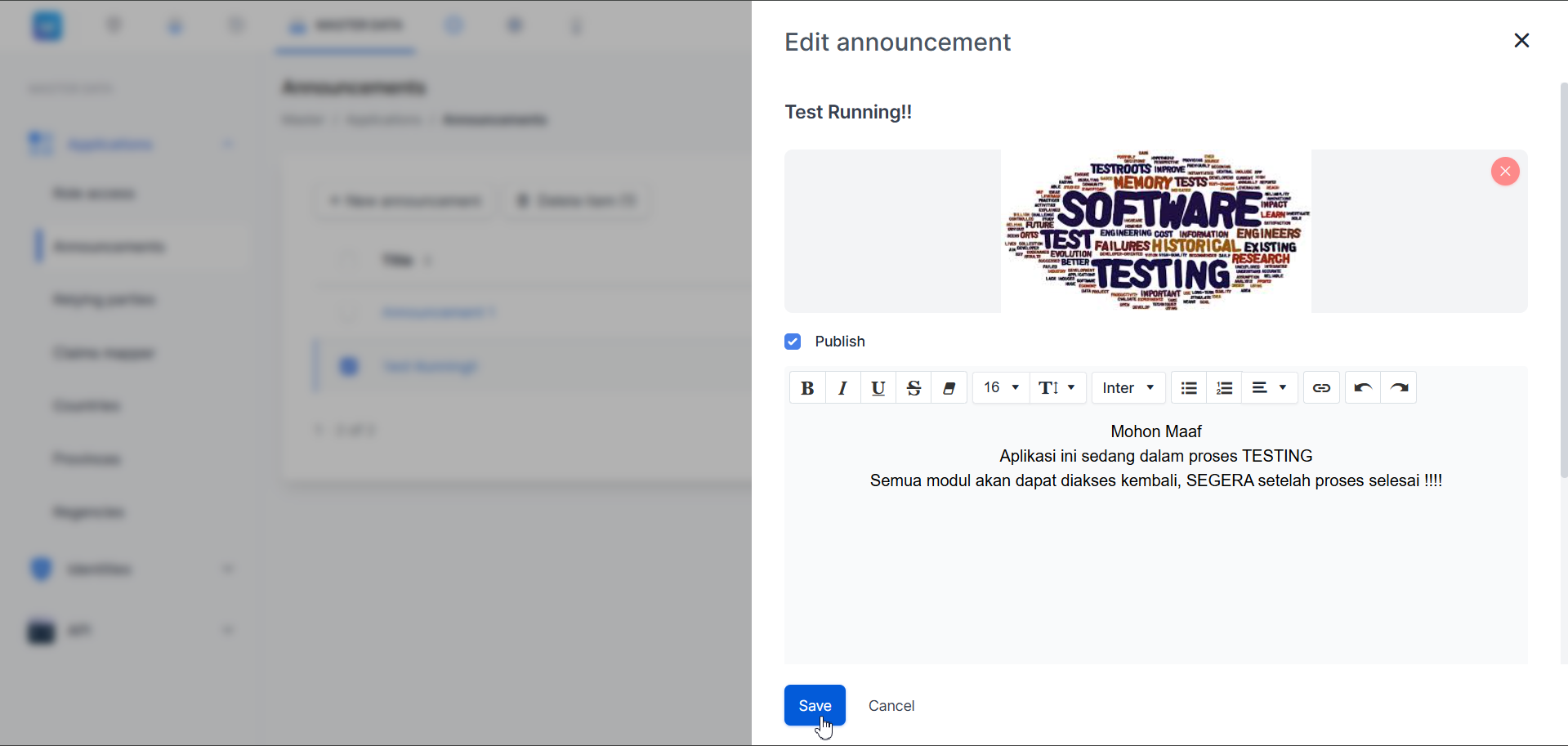
Gambar 9: Dialog Edit announcement menampilkan field yang sama dengan Create, berisi data pengumuman yang sudah ada.
Langkah-langkah mengubah announcement:
- Arahkan kursor ke baris pengumuman yang ingin diubah.
- Klik ikon ✏ (Edit) yang muncul di sisi kanan baris.
- Ubah field yang diperlukan (Title, gambar, status Publish, atau isi body).
- Klik Save untuk menyimpan perubahan.
Catatan: Struktur form Edit announcement identik dengan form Create new announcement, meliputi field Title, gambar, checkbox Publish, dan rich text editor untuk body.
5. Mencari Announcement
Search bar di pojok kanan atas tabel digunakan untuk mencari pengumuman berdasarkan judul.
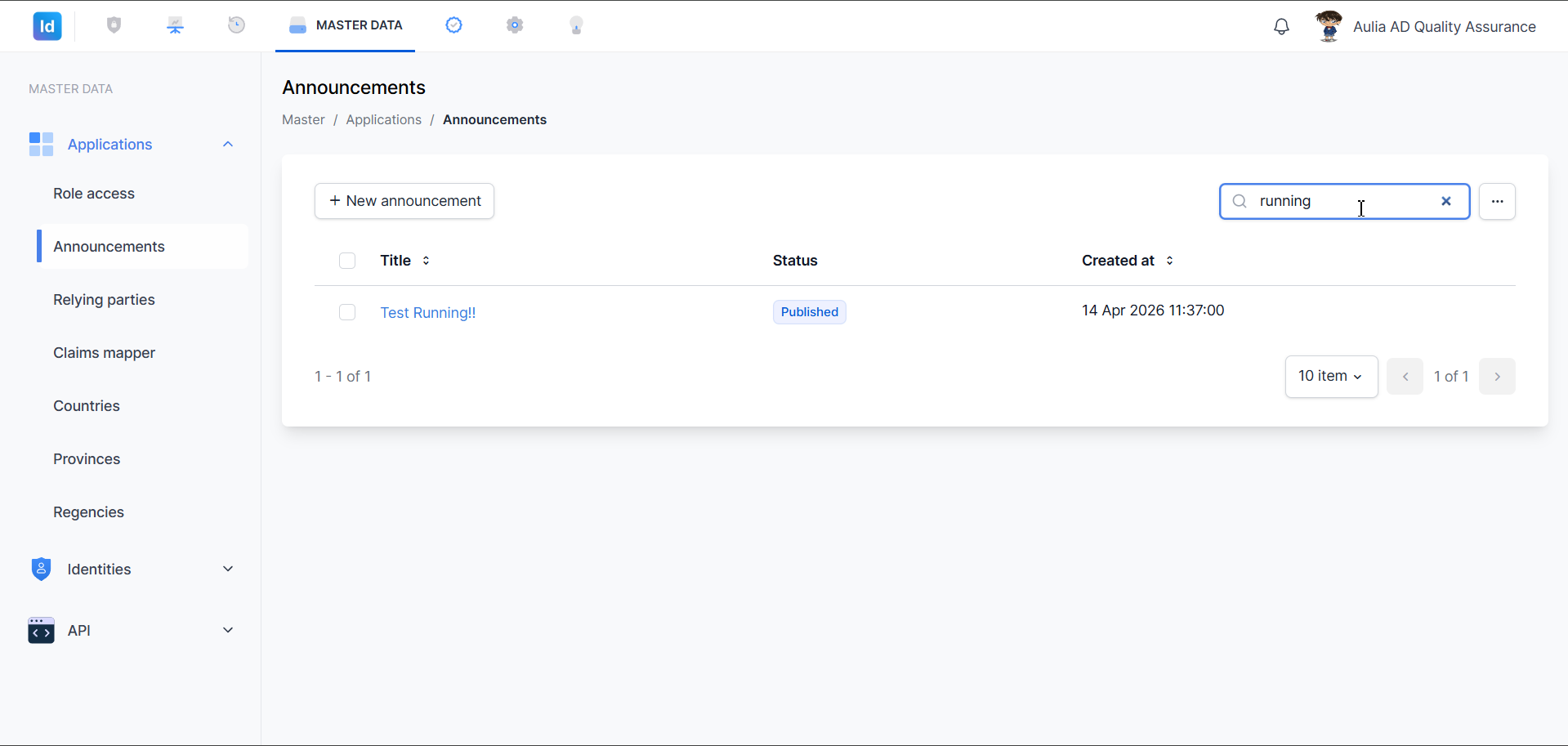
Gambar 10: Pencarian dengan kata kunci "running" memfilter daftar dan menampilkan satu hasil yang cocok (1 - 1 of 1).
Catatan: Pencarian bersifat dinamis — daftar akan diperbarui seiring pengetikan. Klik ikon × di sebelah kanan kolom pencarian untuk menghapus filter dan menampilkan kembali seluruh daftar pengumuman.
6. Menghapus Announcement
6.1 Menghapus Satu Announcement
Untuk menghapus satu pengumuman, arahkan kursor ke baris pengumuman yang ingin dihapus, lalu klik ikon Delete (🗑) yang muncul di sebelah kanan baris.
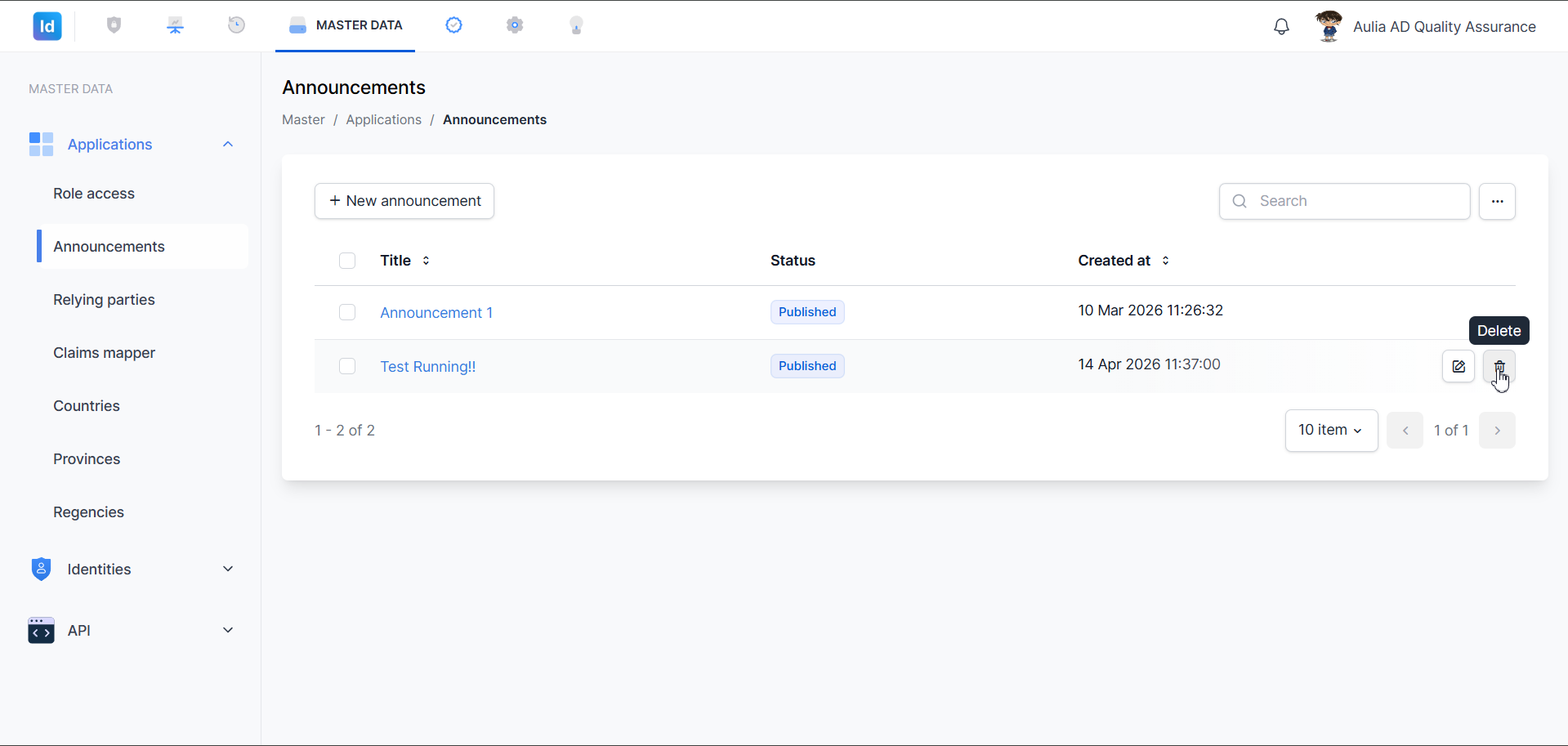
Gambar 11: Tooltip "Delete" muncul saat kursor diarahkan ke ikon Delete (🗑) pada baris pengumuman.
Dialog konfirmasi Delete Announcement akan muncul. Klik Delete (merah) untuk mengonfirmasi penghapusan, atau Cancel untuk membatalkan.
6.2 Menghapus Beberapa Announcement Sekaligus
Untuk menghapus lebih dari satu pengumuman sekaligus, gunakan checkbox pada setiap baris.
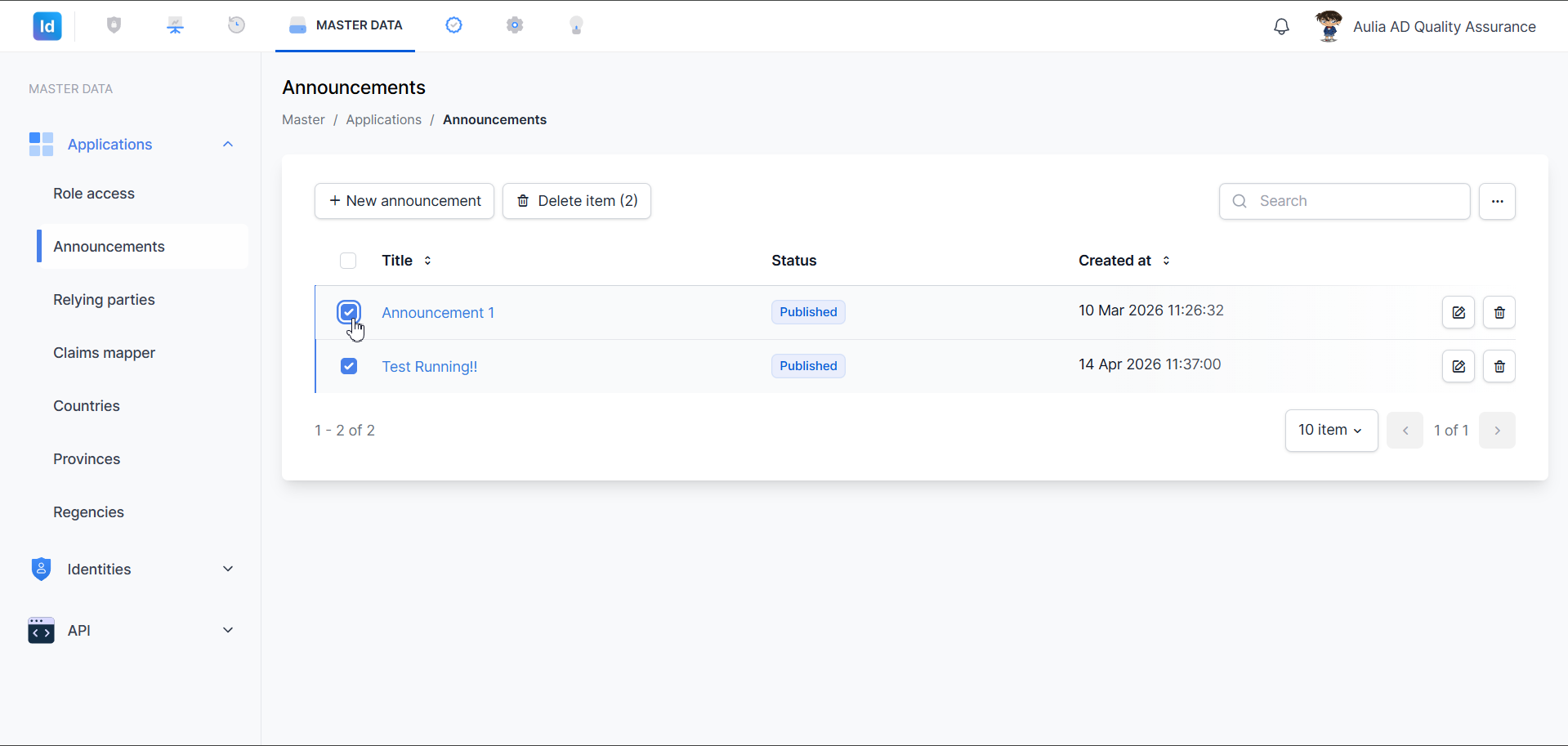
Gambar 12: Centang checkbox pada setiap baris yang ingin dihapus. Tombol "Delete item (N)" muncul di toolbar atas.
Langkah-langkah menghapus beberapa announcement:
- Centang checkbox di sebelah kiri setiap pengumuman yang ingin dihapus.
- Tombol Delete item (N) akan muncul di toolbar atas, di mana N adalah jumlah item yang dipilih.
- Klik tombol Delete item (N).
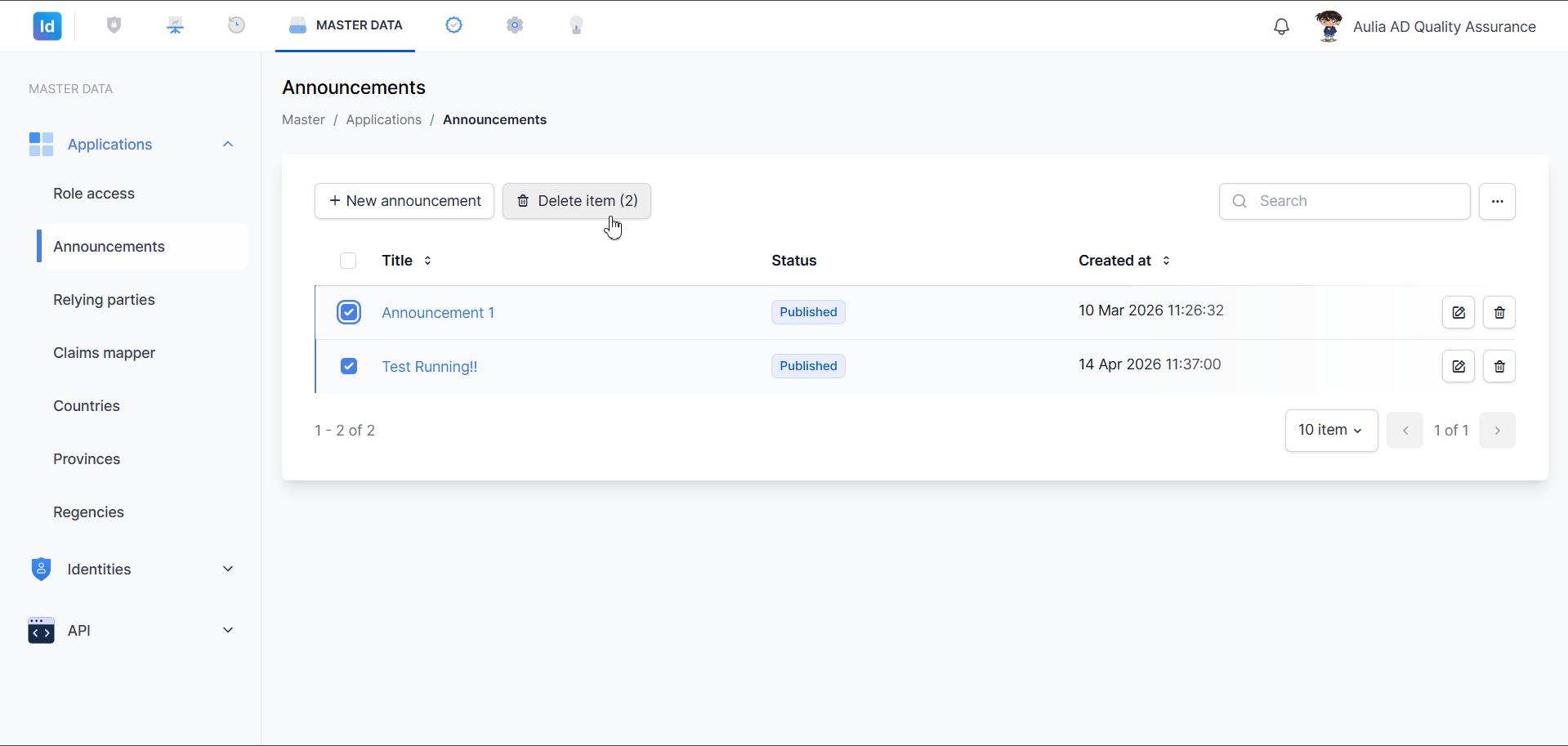
Gambar 13: Tombol Delete item (2) aktif setelah dua pengumuman dipilih.
- Dialog konfirmasi Delete Announcement akan muncul.
- Klik Delete untuk mengonfirmasi, atau Cancel untuk membatalkan.
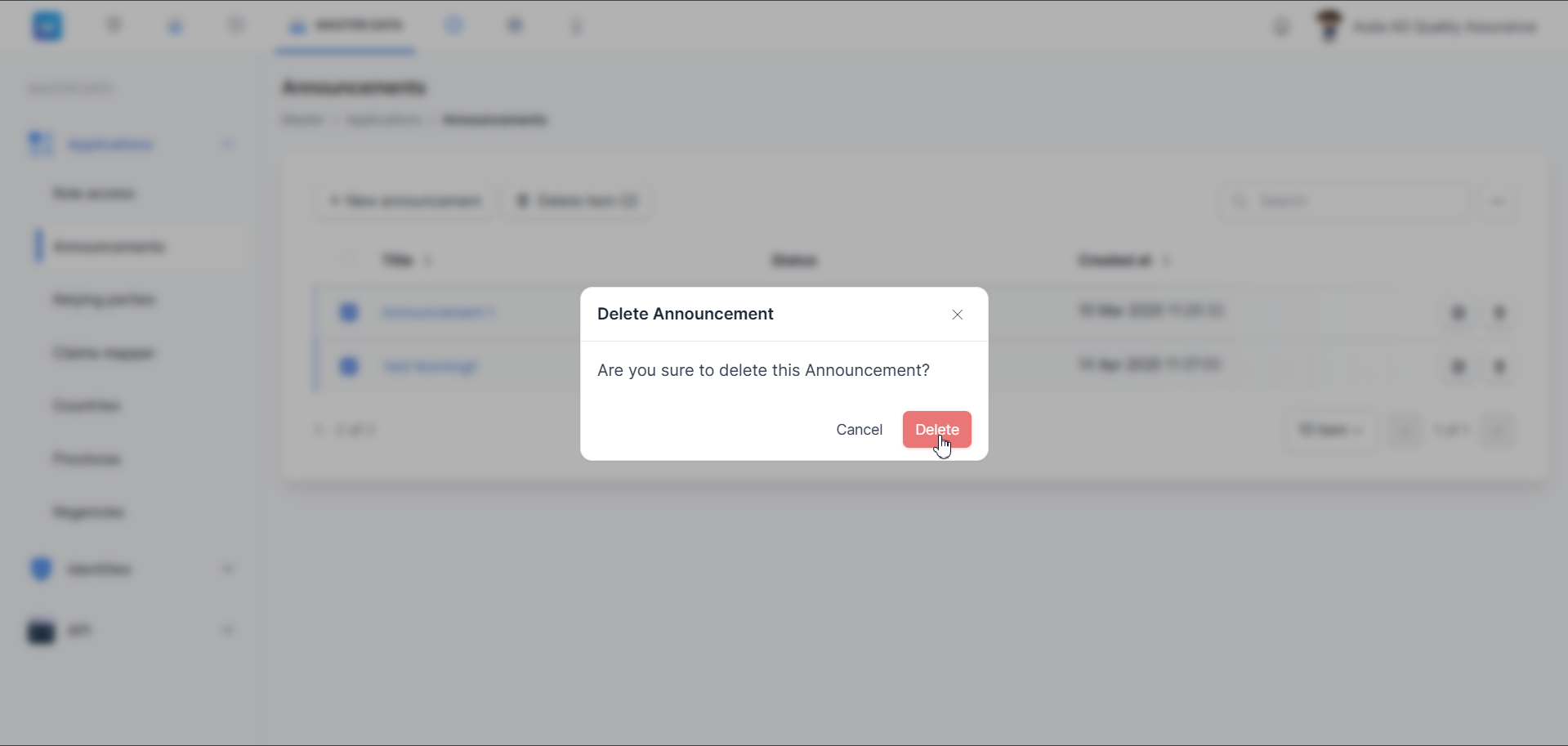
Gambar 14: Dialog konfirmasi "Are you sure to delete this Announcement?" sebelum penghapusan dieksekusi.
⚠️ Perhatian: Penghapusan pengumuman bersifat permanen dan tidak dapat dibatalkan. Pastikan pengumuman yang dipilih sudah benar sebelum mengklik Delete.
7. Publish / Unpublish Announcement
Status publikasi pengumuman dapat diubah melalui form Edit announcement. Checkbox Publish di dalam form berfungsi sebagai toggle untuk mengaktifkan atau menonaktifkan status Published.
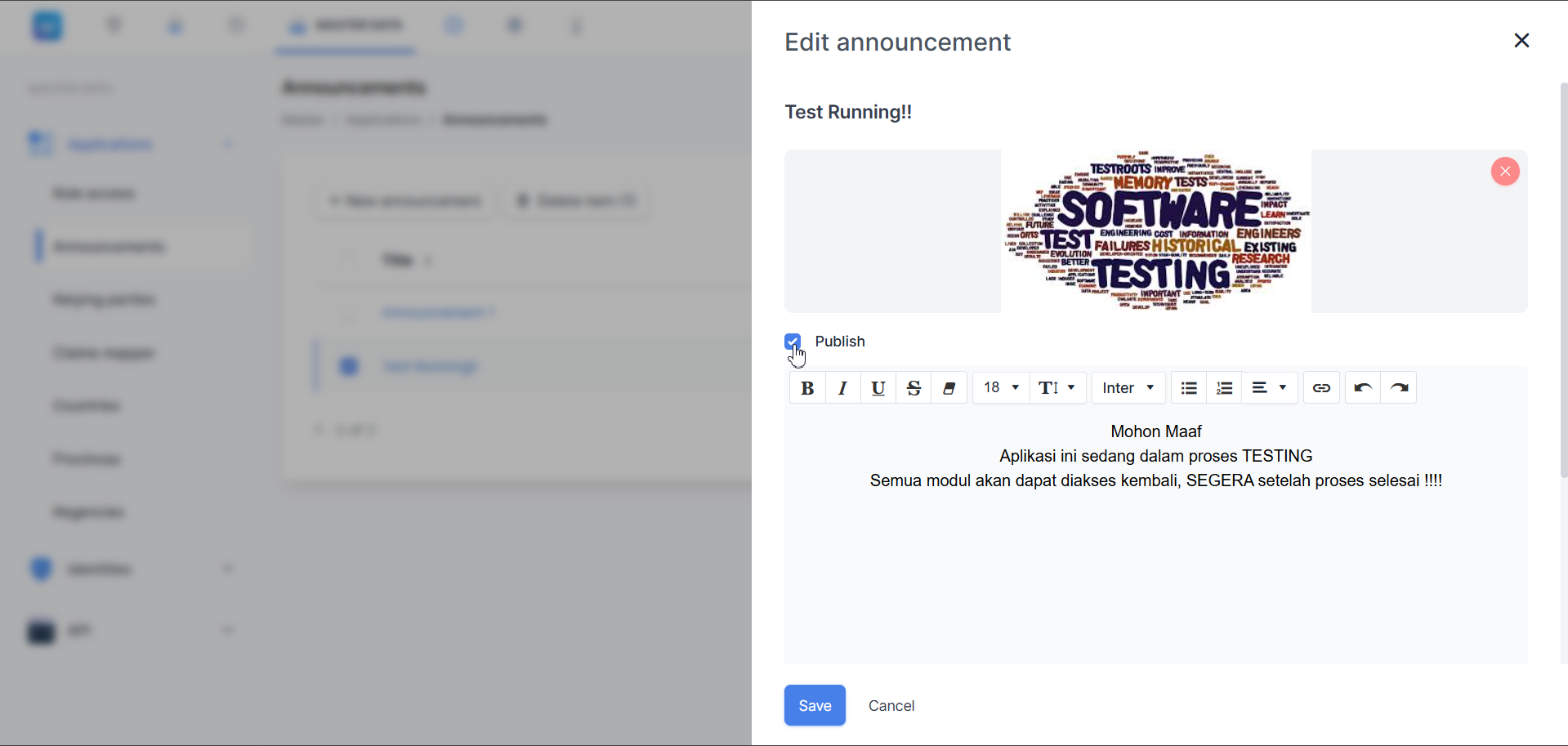
Gambar 15: Checkbox Publish pada dialog Edit announcement dapat dicentang (Publish) atau dihilangkan centangnya (Unpublish).
Langkah-langkah mengubah status publish:
- Arahkan kursor ke baris pengumuman, lalu klik ikon ✏ (Edit).
- Pada dialog Edit announcement, temukan checkbox Publish.
- Centang checkbox → pengumuman berstatus Published (tampil ke pengguna).
- Hapus centang checkbox → pengumuman berstatus Unpublished (tidak tampil ke pengguna).
- Klik Save untuk menyimpan perubahan status.
Catatan: Perubahan status publish akan langsung berlaku setelah disimpan. Pengumuman dengan status Published dapat dilihat oleh pengguna yang mengakses aplikasi.
8. Ringkasan Alur
Master Data → Applications → Announcements
│
├── [Lihat]     Daftar pengumuman (Title | Status | Created at)
│               Klik judul → Preview modal (judul, pembuat, tanggal, gambar, isi)
│
├── [Tambah]    + New announcement → Dialog Create new announcement
│               ├── Isi Title
│               ├── Unggah gambar (opsional)
│               ├── Centang Publish (opsional)
│               ├── Tulis body (rich text editor)
│               └── Save → notifikasi "Data saved successfully"
│                         pengumuman muncul di daftar
│
├── [Edit]      Hover baris → klik ✏ (Edit)
│               → Dialog Edit announcement (field sama dengan Create)
│               ├── Ubah field yang diperlukan
│               └── Save → perubahan tersimpan
│
├── [Publish/   Hover baris → klik ✏ (Edit)
│   Unpublish]  → Toggle checkbox Publish → Save
│               ├── ✓ Publish → status: Published
│               └── ☐ Unpublish → status: Unpublished
│
├── [Cari]      Search bar → ketik judul → daftar terfilter
│               × → hapus filter → tampilkan semua
│
└── [Hapus]
    ├── Satu item  → Hover baris → klik 🗑 (Delete)
    │              → Konfirmasi "Delete Announcement" → Delete
    │
    └── Beberapa   → Centang checkbox beberapa baris
        item       → Tombol "Delete item (N)" muncul
                   → Klik Delete item (N)
                   → Konfirmasi "Delete Announcement" → Delete
9. Solusi dan Tindakan Selanjutnya
| Masalah | Kemungkinan Penyebab | Solusi |
|---|---|---|
| Tombol + New announcement tidak berfungsi | Hak akses Administrator tidak mencukupi | Hubungi Super Admin untuk memverifikasi hak akses pengelolaan Announcements |
| Gambar tidak dapat diunggah | Format file tidak didukung atau ukuran file terlalu besar | Gunakan format gambar umum (JPG, PNG, GIF) dengan ukuran yang wajar |
| Pengumuman tersimpan tetapi tidak tampil ke pengguna | Checkbox Publish tidak dicentang saat menyimpan | Buka form Edit, centang Publish, lalu klik Save |
| Perubahan pada Edit tidak tersimpan | Koneksi terputus atau tombol Save belum diklik | Periksa koneksi jaringan; pastikan klik Save sebelum menutup dialog |
| Pengumuman tidak ditemukan saat pencarian | Kata kunci tidak cocok dengan judul pengumuman | Periksa ejaan; klik × untuk mereset pencarian dan lihat seluruh daftar |
| Dialog konfirmasi Delete tidak muncul | Koneksi lambat atau browser memblokir popup | Refresh halaman dan coba kembali; pastikan browser mengizinkan dialog |
| Setelah dihapus, pengumuman masih muncul | Cache browser belum diperbarui | Refresh halaman (F5 atau Ctrl+R) untuk memuat ulang daftar terbaru |
| Rich text editor tidak merespons | Browser versi lama atau konflik ekstensi browser | Gunakan browser terbaru; coba mode Incognito/Private untuk menonaktifkan ekstensi |
Dokumen ini dibuat untuk keperluan panduan internal Administrator aplikasi IdProo.
© 2026 IdProo — Hak Cipta Dilindungi
